Articles · Windows
Lancer Cmd ou n’importe quel processus avec le compte Système sous Windows 11 et 10
Contrairement à Linux et aux systèmes Unix, Windows n’offre pas de moyen évident de lancer un processus en tant que root, et on n’en a normalement pas besoin. Mais quelles que soient vos raisons, c’est tout de même possible et cela peut rendre service (par exemple pour tuer un processus récalcitrant, ou voir ce que contient C:\System Volume Information sans toucher aux permissions). Voici comment faire sous Windows 11 et 10.
Le compte Système
Dans toute la famille Windows NT, l’utilisateur root s’appelle Système (System), aussi connu sous le nom « NT AUTHORITY\System ». Sauf si vous avez rejoint un domaine, aucun utilisateur n’a plus de privilèges que le compte Système local. Par exemple, le noyau NT tourne sous l’utilisateur Système, tout comme la plupart des services.
Comment lancer n’importe quel processus avec le compte Système
Vous aurez besoin de PsExec, un outil gratuit de Microsoft issu de la suite Sysinternals. Téléchargez le .zip et extrayez-le quelque part, par exemple dans C:\bin. Vous pouvez ensuite ajouter C:\bin à votre PATH pour y accéder facilement. Une fois que c’est fait, suivez ces étapes :
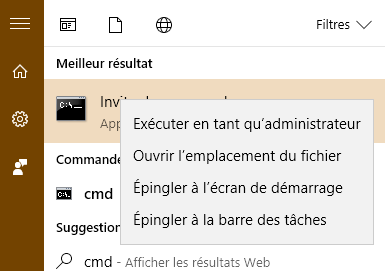
- Ouvrez une invite de commandes (Cmd.exe) avec les privilèges d’administrateur. Sous Windows 11 et 10, cherchez « cmd » dans le menu Démarrer, faites un clic droit sur « cmd.exe » et choisissez « Exécuter en tant qu’administrateur ».
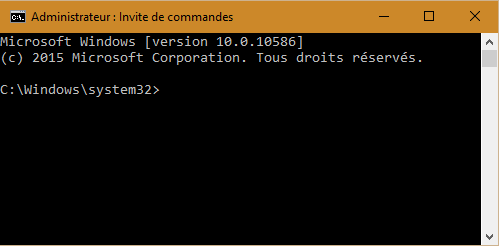
- Une fois la fenêtre de contrôle de compte d’utilisateur (UAC) validée, vous devriez obtenir une fenêtre comme celle-ci :
- Tapez :
cd c:\bin(facultatif si vous avez ajouté C:\bin à votre PATH)
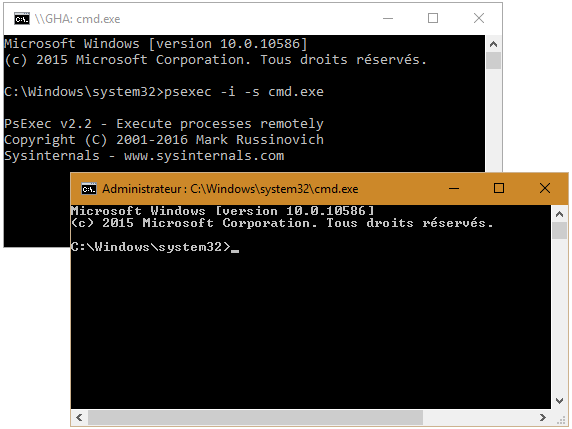
psexec -i -s cmd.exe
-i lance la tâche en mode interactif (pour qu’elle accepte les saisies de l’utilisateur)
-s lance la tâche avec l’utilisateur Système - Une fois la fenêtre UAC validée, vous devriez obtenir une fenêtre comme celle-ci :
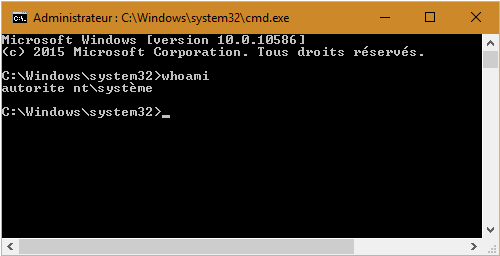
- Tapez la commande suivante pour vérifier que la nouvelle invite de commandes tourne bien sous l’utilisateur Système :
whoami
Elle devrait afficher quelque chose comme :
- Toutes les commandes que vous taperez seront maintenant exécutées avec l’utilisateur Système !
Vous pouvez aussi taperpsexec -i -s votrecommande, où votrecommande est une commande valide (par exemple : calc.exe).